

ปัญหาคลาสสิกของคนทำ Marketing คือ ยิงแอดได้ Traffic เข้าเว็บหลักหมื่น แต่คนกรอกฟอร์มกลับมีแค่หลักสิบ
ถ้าคุณกำลังเจอสถานการณ์นี้ คำถามแรกที่ต้องตอบให้ได้คือ “ลูกค้าหลุดออกไป (Drop-off) ที่ขั้นตอนไหน?” เขาเข้ามาแล้วปิดเว็บทิ้งเลย? เขาเปิดหน้าฟอร์มแล้วแต่ไม่ยอมกรอก? หรือเขากรอกไปครึ่งทางแล้วเปลี่ยนใจ?
การเปิดดูหน้า Default Report ใน Google Analytics 4 (GA4) อาจบอกคุณได้แค่ว่ามีคนเข้าเว็บกี่คน และมีคนกด Submit ฟอร์มกี่คน แต่มันไม่ได้ให้ภาพรวมของการเดินทางทั้งหมด ข้อมูลอ้างอิงจากบทความเชิงเทคนิคของ Google Analytics Help แนะนำว่า วิธีที่ดีที่สุดในการหา “รอยรั่ว” ของกระบวนการนี้ คือการใช้ฟีเจอร์ Funnel Exploration
ทำไม Report ปกติถึงไม่พอสำหรับการวัดผล Lead Form?
Default Report ใน GA4 ถูกออกแบบมาให้ดูภาพรวมกว้าง ๆ แต่งาน Lead Generation ต้องการความละเอียดระดับ Micro-conversion
Funnel Exploration เป็นเครื่องมือในหมวด Explore ที่เปิดให้เราวาด “เส้นทาง” ของผู้ใช้งานแบบ Custom ได้เอง ข้อดีคือคุณจะเห็นเปอร์เซ็นต์ของผู้ที่ไปต่อ (Completion rate) และผู้ที่หลุดออกจากระบบ (Abandonment rate) ในทุก ๆ สเตป ทำให้เราสามารถพุ่งเป้าไปแก้ปัญหา UX/UI หรือปรับปรุงเนื้อหาได้ตรงจุด ไม่ต้องนั่งเดาอีกต่อไป
4 ขั้นตอนสร้าง Funnel Exploration สำหรับ Lead Generation (Step-by-Step)

ก่อนเริ่มตั้งค่า ตรวจสอบให้ชัวร์ก่อนว่าเว็บไซต์ของคุณมีการฝัง Tag ของ GA4 ไว้อย่างถูกต้องแล้ว
ให้คุณไปที่เมนู Explore ทางซ้ายมือในหน้า GA4 จากนั้นเลือก Funnel exploration ระบบจะขึ้น Template เริ่มต้นมาให้ ให้กดปุ่ม Edit (รูปดินสอ) ตรงหัวข้อ Steps ลบเงื่อนไขเก่าทิ้งให้หมด แล้วตั้งค่าใหม่ 4 ขั้นตอนตามนี้:
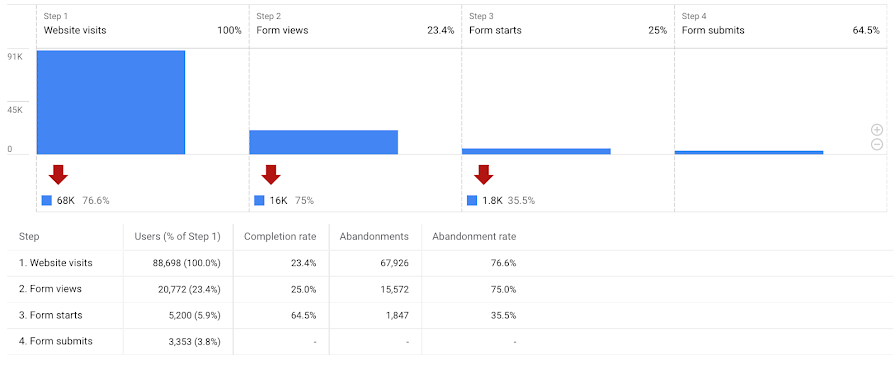
Step 1: Website Visits (เช็กยอดคนเข้าเว็บ)
จุดเริ่มต้นของ Funnel คือคนที่เข้ามาถึงเว็บไซต์หรือหน้า Landing Page
- ตั้งชื่อ Step: Website visits
- Add new condition: ค้นหาและเลือก Event
page_view - Add parameter: คลิก + Add parameter > เลือก Other >
page_location - จากนั้นใส่ Full URL ของหน้าเว็บคุณลงไป (เช่น https://www.predictive.co.th/ ) แล้วกด Apply
Step 2: Form Views (คนที่เปิดหน้าฟอร์ม)
ขั้นตอนนี้จะบอกว่า จากคนที่เข้าเว็บทั้งหมด มีกี่คนที่คลิกเข้ามาถึงหน้าฟอร์ม
- ตั้งชื่อ Step: Form views
- Add new condition: เลือก Event
page_view - Add parameter: เลือก Other >
page_location - ใส่ URL ของหน้าฟอร์มคุณ (เช่น https://predictive.co.th/contact-us/ ) แล้วกด Apply
Step 3: Form Starts (คนที่เริ่มกรอกข้อมูล)
สเตปนี้สำคัญมาก เพราะมันบอกว่ามีคนมีความตั้งใจ (Intent) จะให้ข้อมูลเราแล้ว
- ตั้งชื่อ Step: Form starts
- Add new condition: เลือก Event
form_start - Add parameter: เลือก Other >
form_name - ระบุชื่อฟอร์มลงไป (เช่น “lead-form”) โดยชื่อนี้จะดึงมาจาก HTML name attribute (
<form>) บนหน้าเว็บของคุณครับ
ข้อควรระวัง: ทาง Google ระบุว่าข้อมูล Event เชิงลึกในหน้า Explore อาจใช้เวลาประมวลผลสูงสุด 24 ชั่วโมง และต้องเมคชัวร์ว่าฟอร์มบนเว็บมีการตั้งค่าปุ่ม Submit ที่ถูกต้องด้วย ระบบถึงจะจับค่าได้
Step 4: Form Submits (คนที่กดส่งฟอร์มสำเร็จ)
ปลายทางของ Funnel คือจำนวน Lead ที่เราได้มาจริง ๆ
- ตั้งชื่อ Step: Form submits
- Add new condition: เลือก Event
form_submit - Add parameter: เลือก Custom >
form_name - ใส่ชื่อฟอร์มตัวเดิมลงไป (เช่น “lead-form”) แล้วกด Apply
เมื่อตั้งค่าครบทั้ง 4 Steps ให้กด Apply ที่มุมขวาบน คุณจะได้กราฟ Funnel ที่แสดงผล Data แบบขั้นบันไดให้เห็นทันที
Data Actionable: วิเคราะห์ตัวเลขแล้วเอาไปทำอะไรต่อ?
สมมติว่าคุณปล่อยให้ระบบเก็บ Data ไปสัก 2 สัปดาห์ คุณอาจจะเจอสถานการณ์แบบนี้:
กรณีที่ 1: คนหายไประหว่างหน้า Home กับหน้า Form (Step 1 > Step 2)
- สมมติฐาน: ปุ่ม Call-to-Action (CTA) บนหน้าเว็บอาจจะไม่เตะตา หรือข้อความไม่ดึงดูดพอ
- วิธีแก้: ลองทำ A/B Test เปลี่ยนข้อความบนปุ่มจากคำน่าเบื่อ ๆ อย่าง “ส่งฟอร์ม” เป็น “รับคำปรึกษาฟรี” หรือลองเปลี่ยนสีปุ่มให้ตัดกับพื้นหลังเว็บมากขึ้น
กรณีที่ 2: คนเริ่มกรอกฟอร์มแล้ว แต่ไม่ยอมกด Submit (Step 3 > Step 4)
- สมมติฐาน: ฟอร์มอาจจะยาวเกินไป ขอข้อมูลที่ Sensitive เกินไป หรือกรอกยากในมือถือ
- วิธีแก้: ตัด Field ที่ไม่จำเป็นออก ถ้าแต่ก่อนขอ ชื่อ, นามสกุล, เบอร์โทร, ตำแหน่ง, รหัสไปรษณีย์ ลองลดเหลือแค่ “อีเมล” กับ “ชื่อ” ก่อนในช่วงแรก เพื่อลด Friction หรือความต้านทานในการกรอก
หลังจากปรับปรุงฟอร์มหรือหน้าเว็บแล้ว ให้รอเก็บข้อมูลอีกรอบ แล้วใช้ Funnel Exploration ตัวเดิมเปรียบเทียบ Data ระหว่างเดือนนี้กับเดือนที่แล้ว ถ้า Drop-off rate ลดลง แสดงว่าคุณมาถูกทางครับ
สรุปและก้าวต่อไป
การทำ Lead Generation ไม่ใช่จบแค่การตั้งแคมเปญโฆษณา แต่คือการ Optimize เส้นทางของผู้ใช้งานให้ไร้รอยต่อที่สุด การใช้ Funnel Exploration ใน GA4 จะช่วยให้คุณเปลี่ยนจาก “การใช้ความรู้สึกเดาปัญหา” มาเป็นการ “ใช้ Data ขับเคลื่อนการตัดสินใจ” ได้อย่างแท้จริง
ต้องการคนช่วยวางระบบ Analytics หรือเพิ่มยอด Lead ให้ธุรกิจแบบวัดผลได้? ถ้าการตั้งค่า Data หรือการมานั่งวิเคราะห์ Funnel ดูเป็นเรื่องที่ใช้เวลาของทีมมากเกินไป ที่ Predictive เรามีทีม Data ที่เชี่ยวชาญการทำ Lead Generation พร้อมตั้งค่า Tracking และ Optimize Conversion Rate ให้คุณแบบครบวงจร ติดต่อผู้เชี่ยวชาญ เพื่อปรึกษาเราได้เลย
FAQ
ทำไมตั้งค่า form_start หรือ form_submit แล้วตัวเลขเป็นศูนย์ใน GA4?
เป็นไปได้ 2 กรณี
1. ข้อมูลในหน้า Explorations มักใช้เวลาประมวลผลสูงสุด 24 ชั่วโมงหลังจากเกิด Event แนะนำให้รอแล้วมาเช็กใหม่
2. โครงสร้าง HTML ของฟอร์มบนเว็บไซต์ไม่ได้ใช้ <form> หรือปุ่มกดไม่ได้ตั้งค่าเป็น type=”submit” ทำให้ GA4 จับค่ามาตรฐานไม่ได้ (กรณีนี้อาจต้องใช้ Google Tag Manager ช่วยแทร็ก)
สามารถใช้ Funnel Exploration ดูข้อมูลย้อนหลังของเดือนที่แล้วได้ไหม?
ดูได้ หากเว็บไซต์คุณมีการเก็บ Event page_view และ Event ของฟอร์มไว้อยู่แล้ว ระบบจะดึง Data ย้อนหลังมาแสดงตามช่วงเวลา (Date Range) ที่คุณเลือกไว้ที่แผงควบคุมด้านซ้ายมือได้เลย
How we can help
Fill out the form below to discuss your needs or learn more about our services
"*" indicates required fields